现在大部分笔记本电脑有蓝牙芯片,可以用蓝牙功能连接各类设备。 电脑和蓝牙设备进行互联,一般需要经过“查找、配对、信任、连接到类型”几个步骤。 蓝牙管理器,位于 xfce 顶部面板右上角蓝牙图标。
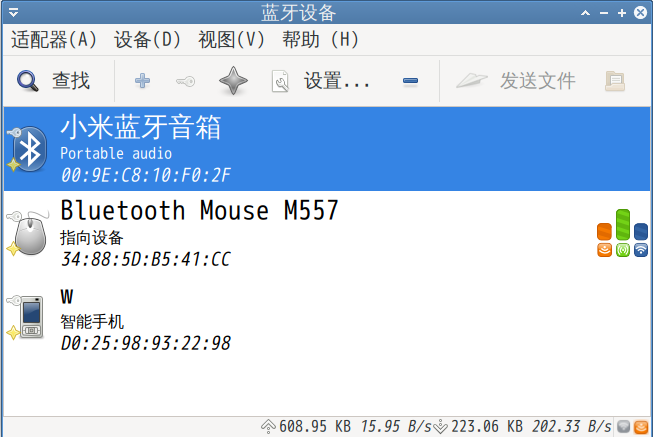
蓝牙鼠标
当连接一个新蓝牙鼠标,或者操作系统重装后,连接原有的蓝牙鼠标,需要进行蓝牙配对的工作。
-
部分鼠标底部,有蓝牙开关按钮,或者蓝牙、无线转换按钮,请先打开蓝牙开关或转换到蓝牙状态,按一下蓝牙连接配对按钮,部分鼠标指示灯会出现蓝色闪烁。
-
与此同时,在电脑右上角面板栏点击蓝牙图标,“设备--查找”,看能否发现鼠标设备?
-
点击发现的鼠标,标记为“信任”,并进行“配对”。
-
在“信任”、“配对”完成后,点击鼠标,右键,选择 HID 进行连接,这样就可以使用蓝牙鼠标。
-
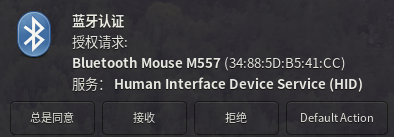
在下次登录系统时,右上角会有下图提示,请点击“总是同意”
蓝牙音箱
- 开启蓝牙音箱电源后,按一下蓝牙连接配对功能键,部分音箱指示灯会出现蓝色闪烁。
- 与此同时,在电脑右上角面板栏点击蓝牙图标,“设备--查找”,看能否发现音箱设备?
- 点击发现的音箱,标记为“信任”,并进行“配对”。
- 在“信任”、“配对”完成后,点击音箱,右键,选择“音频槽”进行连接,这样就可以使用蓝牙音箱。
- 播放音乐或者视频时,点击右上角声音图标,在音量调节指示条下面,选择蓝牙音箱播放声音。
- 对已经连接配对过的蓝牙音箱,下次打开音箱电源,会进行自动配对连接操作。
蓝牙手机
电脑可以连接上带蓝牙支持的手机,使用手机的数据网络上网。
-
在进行配对连接时,建议先关闭和打开下手机的蓝牙功能
手机的蓝牙在不使用时,大部分处于休眠状态。进行下打开和关闭操作,可以激活手机蓝牙。
-
启动电脑的蓝牙查找,发现手机后,再进行配对、信任操作
期间会弹出配对验证码确认
-
点击发现的手机,右键选择“网络接入点”连接
-
点击右上角网络图标,选择蓝牙手机网络,输入在手机上设置的网络密码连接。
-
在蓝牙网络连接成功后,会在本机生成蓝牙网络设备
设备名称一般为: bnep0
电脑的 WiFi 连接和蓝牙网络连接,可以同时使用,自己可以用 route 命令设置不同网段走不同的网络接口访问。 比如说:WiFi 是中国移动光纤网络,手机是中国联通 4G,连接蓝牙后,设置联通的网段走 bnep0 口,其余默认走 WiFi 口, 这样就可以实现联通、移动同运营商快速访问。
注:
- 蓝牙设备和电脑连接前,请断开该设备和其它蓝牙设备的连接。要不就会出现无法和电脑配对的现象。
- 普通用户登录后,需要输入 root 密码才能够使用蓝牙的问题: 新版本的蓝牙软件包,需要用户在 netdev 组,才能够免 root 密码使用蓝牙设备。 对于之前已经添加的操作系统用户,请用 root 用户运行
adduser username netdev后,重新退出系统再登录。