安装准备
操作系统的安装不同于一般软件的安装,有一定的磁盘数据损坏丢失危险性。使用台式机、笔记本电脑等物理机进行安装前,请做好如下准备工作:
如果目标机器已经有工作、学习、生活等等相关的重要数据,请务必在安装前备份数据! 请务必将数据备份至其它机器,或者在安装时不和安装机器连接的单独的硬盘、U 盘等地方。
- 笔记本电脑请连接电源线
- 建议进入 BIOS 或 EFI,加载默认选项
- 笔记本电脑有硬件级无线网卡开关、蓝牙开关的,请打开。这类开关一般在键盘上面,也有位于电脑底部的。
- 笔记本电脑有 Fn + 组合键 无线网卡开关、蓝牙开关的,请在原有操作系统上打开。从 F1 键到 F12 键,其中的部分按键,笔记本电脑厂家印有各种功能的图标,具体请查看厂家电脑说明书。
- 无线 WiFi 网络、有线网络建议支持自动获取网络信息
- 如果无线 WiFi 网络需要连接密码,也请准备好
支持安装方式
物理机
支持多系统共存;支持多个硬盘,可以在机器上任一硬盘上的任一分区上安装。
虚拟机
支持 VMware、VirtualBox、PVE 等多种虚拟机,内存设置为 2 G 即可正常运行。 在安装时,可以将 iso 文件,直接挂载为光驱启动安装。
安装盘(U 盘 / DVD)的制作方法见制作安装 U 盘。
设置 BIOS EFI 从 U 盘启动
关闭机器,插入 U 盘,重启机器,按键进入 BIOS 设置,在 BIOS 或 EFI 里面设置为 U 盘启动。该镜像同时支持老的 BIOS 主板和新的 EFI 主板。
不同机器开机进入 BIOS 或 EFI 设置的按键不一样:
- 一般在开机屏幕时有提示。有按 Delete 键进入,也有按 F2 键……
- 如果开机屏幕没有提示,建议查下主板说明书,或者上网查询、咨询机器厂家。
部分主板同时支持 BIOS 和 EFI 启动,新安装的系统建议设置为使用 EFI 启动。
安装双系统的话,请注意要使用和原有系统一样的启动模式来启动 U 盘安装:
- 原有系统是使用 BIOS 启动:请继续在 BIOS 里面设置成 U 盘启动安装,安装过程中,不要使用 EFI 分区。
- 原有系统是使用 EFI 启动:请继续在 EFI 里面设置成 U 盘启动安装,安装过程中,使用自动分区或者手工设置一个 EFI 分区。
注:同一个机器上的不同 USB 口,有不兼容的情况。当在安装过程中,有出现无法读取文件的情况时,请尝试重新拔插使用不同 USB 口重新启动安装,台式机请优先选择机器背面的 USB 口。
设置安全启动 Secure Boot
对于日常电脑安装,请在 EFI 配置里面禁用安全启动;对于安全性要求比较高的场景,请在 EFI 里面进行相关配置。
EFI 安全启动较为复杂,不同机器的 EFI 版本,配置方法不一样,请查看各自机器主板 EFI 配置手册。相关操作如下:
- 启用微软的第三方市场 CA:Microsoft Corporation Third Party Marketplace Root
- 检查 CA 证书 DBX 黑名单,如果黑名单里面有 Debian CA 证书,请移除
- 设置为用户模式。在铜豌豆安装好、第一次重启时,会提示导入证书。铜豌豆 Linux CA 证书路径为安装硬盘 EFI 分区下:
/boot/efi/atzlinux-uefi-ca.der - 手工导入铜豌豆 Linux CA 证书:也可以预先将铜豌豆 Linux CA 证书下载(右键另存为文件),手工在 EFI 里面导入后,再安装铜豌豆操作系统。
- 手工导入 Debian CA 证书:也可以预先将 Debian CA 证书下载,手工在 EFI 里面导入后,再安装铜豌豆操作系统。
以上步骤,不是所有机器都需要进行。有些机器的 EFI 里面,没有调整设置 CA 证书的菜单。 当安全启动开启后,安装操作系统异常,或者启动操作系统异常时,建议排查上述事项。
注:部分机器在第一次使用安全启动启动操作系统时,加载内核环节会比较慢。
磁盘空间
建议 25 G 以上。
- 新电脑:建议使用整个硬盘空间。
- 双系统
- 单硬盘:建议先在原有系统上,把准备用来安装新系统的磁盘分区删除,使之成为空闲磁盘空间,然后再重启机器进行安装。
- 多个硬盘:建议单独拿出一个硬盘的全部空间。
- 虚拟机:磁盘镜像文件建议 25 G 以上。
安装过程
本 iso 文件的安装过程,已经进行了大量自动化定制,节省安装过程的手工输入。安装过程中,需要人工输入的信息如下。
1. 连接网络
如果是用 WiFi 连接网络,需要输入选择使用哪个 WiFi,并输入 WiFi 密码。如果是网线接入,这个步骤省略。
2. 选择安装版本
根据不同用途,ISO 文件集成了 6 个软件包组合子版本,请按需选择其中的一个子版本进行安装:
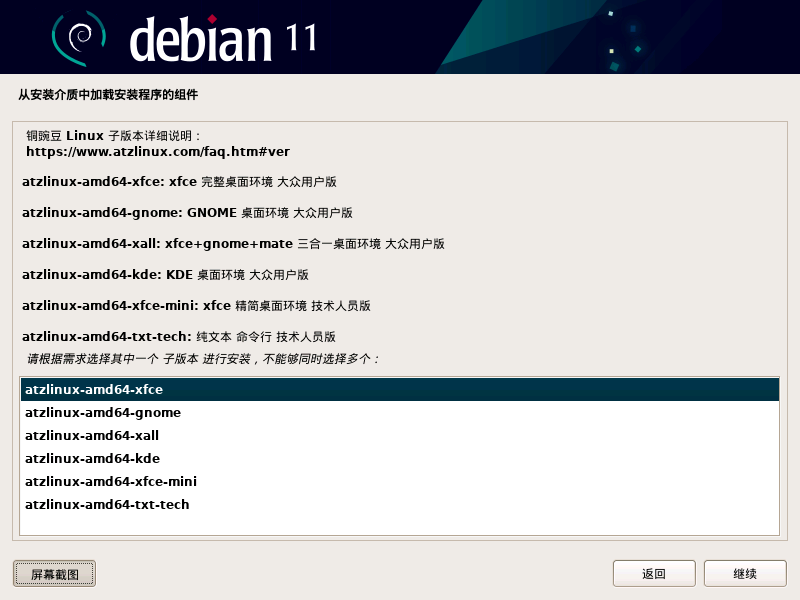
非技术人员,请选择「大众用户版」。6 个子版本区别的详细说明见这里。
注:以上不同的软件包组合版本,只是安装的软件包搭配不同,不能够同时选择安装的。如果想尽量多安装软件包,就请选择「三合一桌面环境 普通用户版」。
3. 对磁盘进行分区
请选择需要安装系统的磁盘进行分区:
磁盘分区操作在整个安装过程中,对新手有一定难度。有搞错分区丢失数据的风险,请务必先在网络、移动硬盘或者其它机器备份数据!
- 自动分区:安装程序可以自动识别磁盘的空闲空间,在操作磁盘分区的步骤中,选择空闲分区进行安装即可。推荐新手使用。
- 手工分区:请务必小心操作!在重新调整分区前,需要确认原有分区和 Linux 分区设备名的对应关系,不建议新手手工分区来安装多系统。
Linux 磁盘分区的类型、用途及铜豌豆 Linux 分区基本要求:
根分区
xfce 子版本根分区至少需要 14 G 空间;三合一、KDE 子版本、gnome 子版本,根分区至少需要 30 G。
注:选择自动分区方式的,请注意检查根分区大小。如果根分区小于以上要求,请重新返回用手工分区方式。
swap 交换分区
后续如果需要使用休眠功能,swap 分区按 1 倍内存分;如果不需要使用休眠功能,可以不分 swap 分区。
注:多系统安装的时候,不能够去格式化原来已经安装的其它 Linux 系统在使用的交换分区,否则会造成原有系统启动报错。铜豌豆 Linux 在不使用交换分区的情况下,也可以正常运行;如果要在多系统安装时,需要让铜豌豆 Linux 使用交换分区,则需要手工单独新增加一个 swap 交换分区,并设置为铜豌豆 Linux 使用,原有系统的交换分区在安装过程中,请务必手工设置为不使用。
home 分区
建议 home 分区使用单独分区。home 分区存放用户数据,后续升级或者重装操作系统,该分区的数据可以保留。
注:选择自动分区、home 单独分区方式的,请注意检查根分区大小。如果根分区小于以上要求,请重新返回用手工分区方式。
EFI 分区
如果电脑是使用 EFI 启动,在安装时,需要有一个单独的 EFI 分区。EFI 分区只需要很小的磁盘空间,但至少需要 35 MB。拿整个硬盘全新安装铜豌豆系统,建议使用自动分区方式,安装程序会自动分配 EFI 分区并格式化;如手工分区,需要确认该分区会格式化。
注:对于硬盘上已经有 EFI 分区的机器,不需要重新再分 EFI 分区,安装程序会自动识别现有 EFI 分区并使用,不需要对该分区做任何操作。千万不能够对该分区进行数据清理的操作,否则会导致安装最后报错,引导管理器 grub 无法安装,安装完成后,操作系统无法启动。
分区确认
在确认「将改动写入磁盘」后,才执行分区和格式化操作,所有选择格式化的分区,磁盘上原有数据会丢失!请务必仔细检查分区情况,在确认之前,磁盘数据都不会变化。
Debian 关于磁盘分区介绍的官方文档:https://www.debian.org/releases/stable/amd64/apc.zh-cn.html
4. 网络
在安装过程中,会自动识别网卡,加载驱动,自动 DHCP 配置网络信息。
-
部分网卡在安装过程中无法自动识别,在操作系统安装完成后能正常工作。请进入安装程序主菜单界面,往下选择磁盘分区步骤,继续完成安装。安装程序使用的内核版本不是很新,部分新的硬件设备在安装过程中无法驱动;安装完成后的操作系统是使用比较新的向后移植 backports 的内核版本,能够默认驱动大部分新硬件。
-
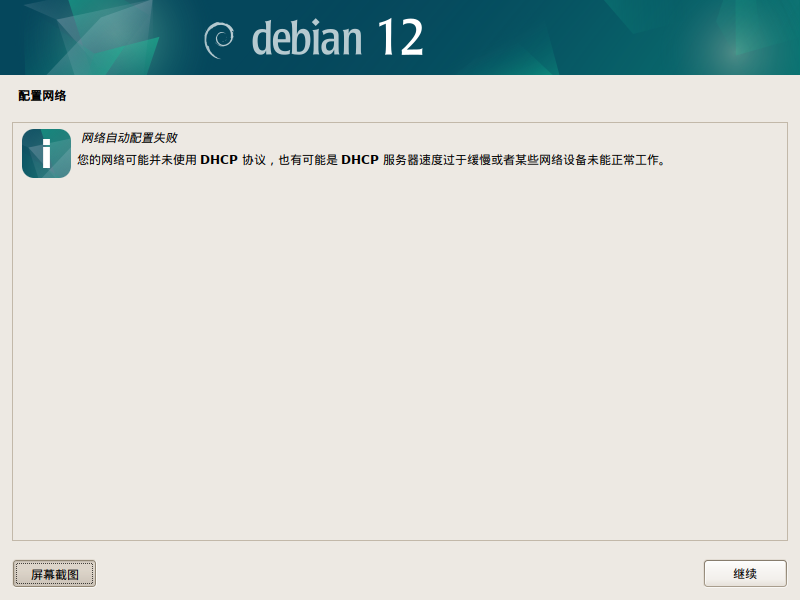
如果网络无法使用,则会有无法连接网络的提示,请选择忽略,回到安装界面主菜单,选择「安装 GRUB 启动引导器」,完成其它步骤安装,操作系统还是可以安装完成并重启进入登录界面。后续可以等联网后,再升级软件包。
-
可以拔掉网线,不配置无线网卡网络,来进行无网络安装。这种无网络安装方式,比有网络安装要快,但是无法同步安装软件包安全更新和软件包新版本更新。
5. 拔掉安装 U 盘
安装完成后,机器会自动进行重启。部分机器,在不拔掉 U 盘的情况下,又会重复进入安装程序,这时请拔掉 U 盘,重启机器即可。
6. 安装耗时
在分区操作完成后,接下来的安装过程,不再需要进行其它人为操作。三合一版本安装软件包数量最多,耗时最长。SSD 硬盘安装,预计 40 多分钟;机械硬盘,最长可达 2 小时。期间系统需要联网,自动下载更新文件,请确保网络畅通。
建议设置完分区就去忙其他事情 30 分钟,不需要一直在机器旁等待观察。
如果铜豌豆版本发布后,Debian 和铜豌豆软件源有发布较多更新,在更新这个步骤,安装时间会比较久。
安装完成后,请继续阅读安装后首次启动。